Requisitos previos para que funcione
Para poder rastrear y gestionar tu celular de forma remota, este debe cumplir con ciertas condiciones básicas:
Estar encendido y vinculado a tu Cuenta de Google.
Tener conexión a internet (datos móviles o Wi-Fi) y la ubicación (GPS) activadas (aunque Google registra la última ubicación conocida si está apagado).
Tener habilitada la función de Localizador (anteriormente conocida como Encontrar mi dispositivo).
Paso 1: Accede a la plataforma oficial de Google
1. Desde cualquier otro teléfono, tablet o computadora, ingresa al sitio web oficial:
android.com/find2. Inicia sesión con la misma Cuenta de Google que utilizabas en el dispositivo extraviado.
Alternativa: Si tienes un celular secundario a la mano, también puedes abrir la aplicación Localizador (Find My Device) e iniciar sesión como invitado o con tus credenciales.
Paso 2: Selecciona tu dispositivo e identifícalo en el mapa
1. Si tienes varios aparatos vinculados a tu cuenta, haz clic o selecciona el modelo exacto del celular perdido en la parte superior de la pantalla.
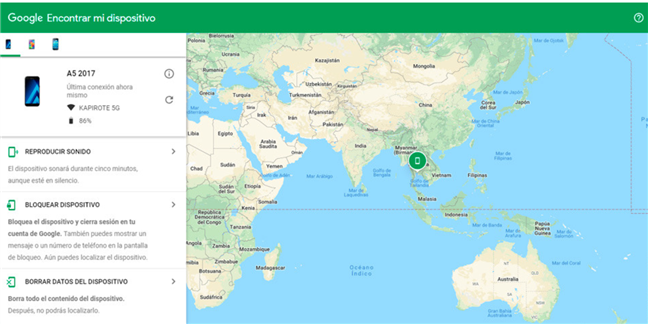
2. El sistema intentará geolocalizar el equipo. Verás su ubicación aproximada en un mapa.
Si está cerca: Puedes presionar la opción de buscar por proximidad o guiarte por el mapa.
Si está lejos o sin señal: Verás reflejada la última ubicación conocida antes de que perdiera la conexión o se apagara.
Paso 3: Elige la acción adecuada según tu situación
Una vez ubicado el dispositivo, Google te ofrece tres funciones principales de gestión remota:
1. Reproducir sonido:
¿Para qué sirve? Si crees que el teléfono está cerca (en tu casa, en la oficina o en el vehículo de alguien), haz que suene a volumen máximo durante 5 minutos, incluso si lo habías dejado en modo silencio o vibración.
2. Marcar como perdido (Bloquear dispositivo):
¿Para qué sirve? Bloquea la pantalla del celular de inmediato con tu PIN, patrón o contraseña y cierra la sesión de tus servicios esenciales.
Ventaja: Te permite añadir un mensaje personalizado y un número de teléfono alternativo directo en la pantalla de bloqueo para que la persona que lo encuentre pueda comunicarse contigo fácilmente.
3. Borrar datos del dispositivo:
¿Para qué sirve? Es la medida más drástica. Si tus datos corren peligro y estimas que no vas a recuperar el teléfono, puedes eliminar de forma permanente toda la información almacenada en él.
Advertencia: Una vez que ejecutes esta acción, Encontrar mi dispositivo dejará de funcionar y ya no podrás rastrearlo. Si llegaras a recuperarlo después, es probable que necesites introducir la contraseña de tu Cuenta de Google para volver a configurarlo (medida de protección antirrobo).
Consejos adicionales de seguridad
Contacta a tu operador: Si sospechas que el equipo fue robado, comunícate con tu compañía telefónica para bloquear la tarjeta SIM e impedir llamadas o fraudes con tu línea.
Cambia tus contraseñas: Si no logras recuperar el dispositivo y tenías información financiera o sesiones abiertas delicadas, cambia la contraseña de tu Cuenta de Google de inmediato para cerrar el acceso en todos los dispositivos vinculados.